No właśnie. Było na blogu ostatnio dużo o nawigacjach Navroad oraz mapach Navigator Free opartych na darmowych mapach OpenStreetMaps. Właściciele urządzeń z Androidem mają proste zadanie, wystarczy w aplikacji wejść do menu map odszukać kraj który nas interesuje zaznaczyć i pobrać. Reszta dzieje się automatycznie. Z widowsem CE nie jest już tak różowo, aczkolwiek cały proces nie jest skomplikowany.
Tak więc po kolej.
Pierwsza instalacja Navigator Free:
1. Wchodzimy na stronę http://navroad.com/mapy/navroad-navigator-free-by-mapfactor/navroad-navigator-free-centrum-aktualizacji/
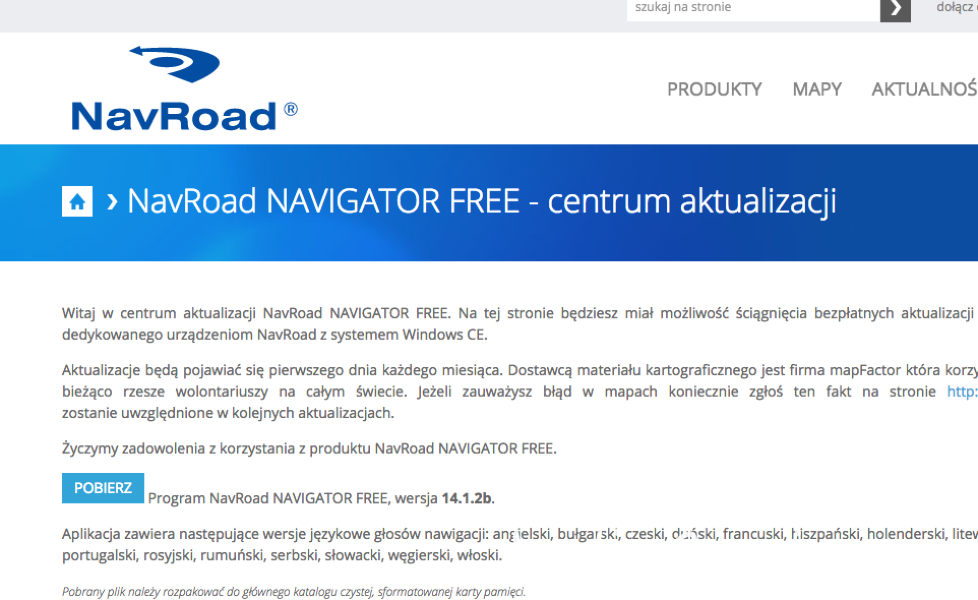
2. Pobieramy plik o nazwie Program NavRoad NAVIGATOR FREE, wersja xxxxx
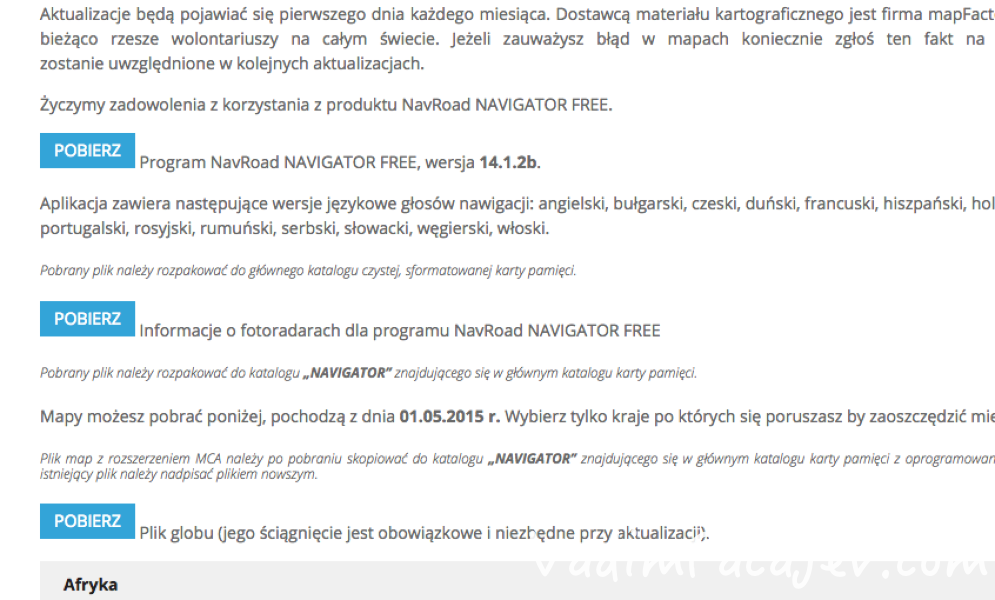
3. Pobieramy plik o nazwie Informacje o fotoradarach dla programu NavRoad NAVIGATOR FREE
4. Pobieramy mapę globu o nazwie Plik globu
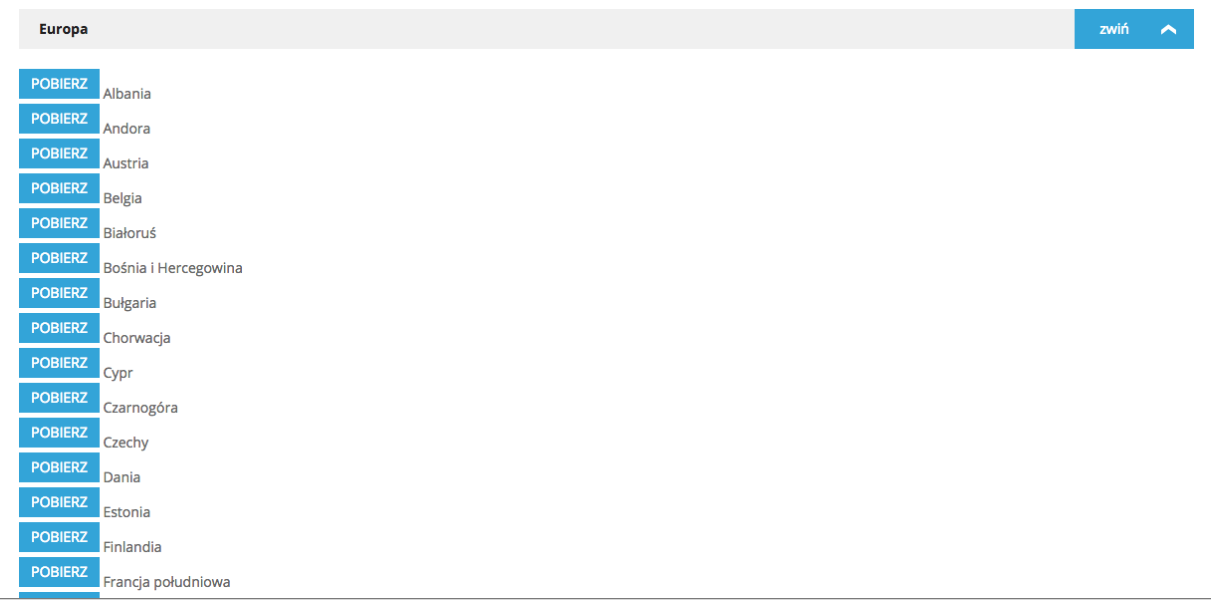
5. w rozwijanej liście wybieramy kontynent i kraje które nas interesują i klikamy „pobierz”
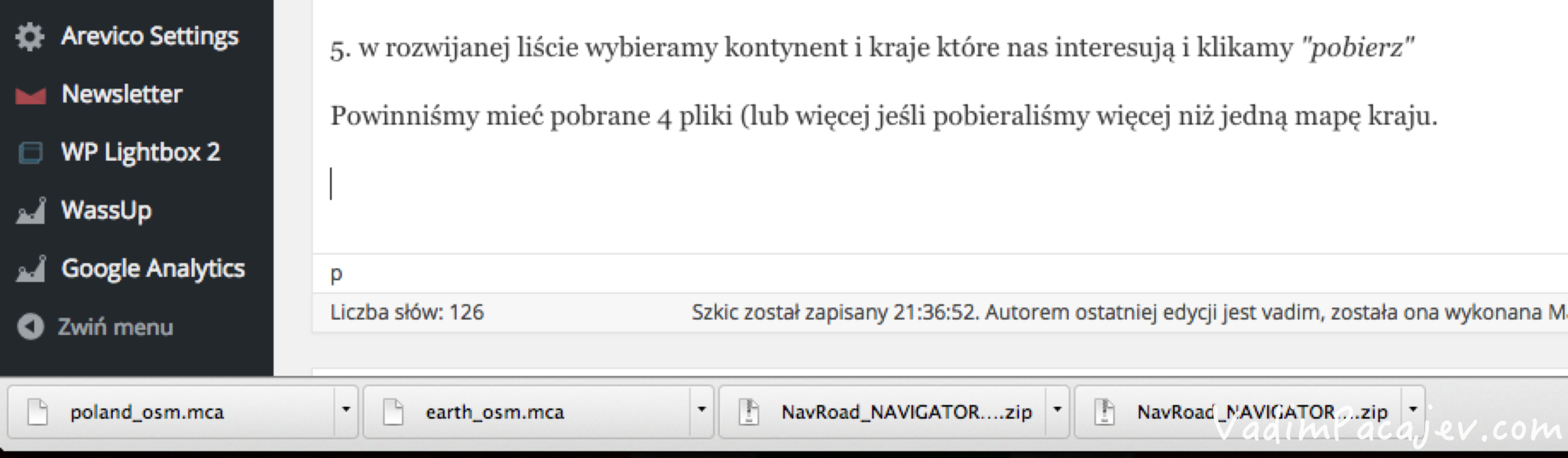
Powinniśmy mieć pobrane 4 pliki (lub więcej jeśli pobieraliśmy więcej niż jedną mapę kraju.
6. Podłączamy czytnik kart do komputera i wkładamy czystą sformatowaną kartę do czytnika
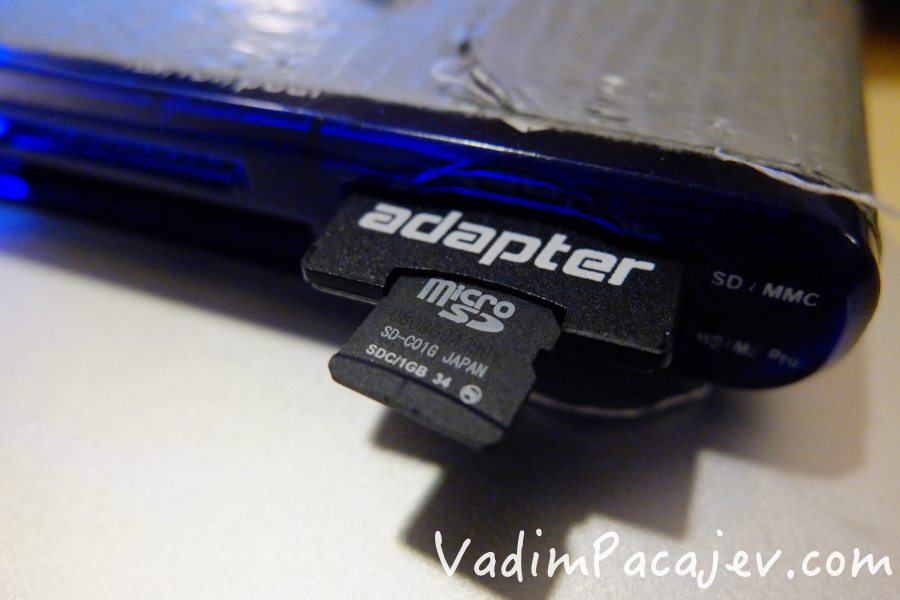
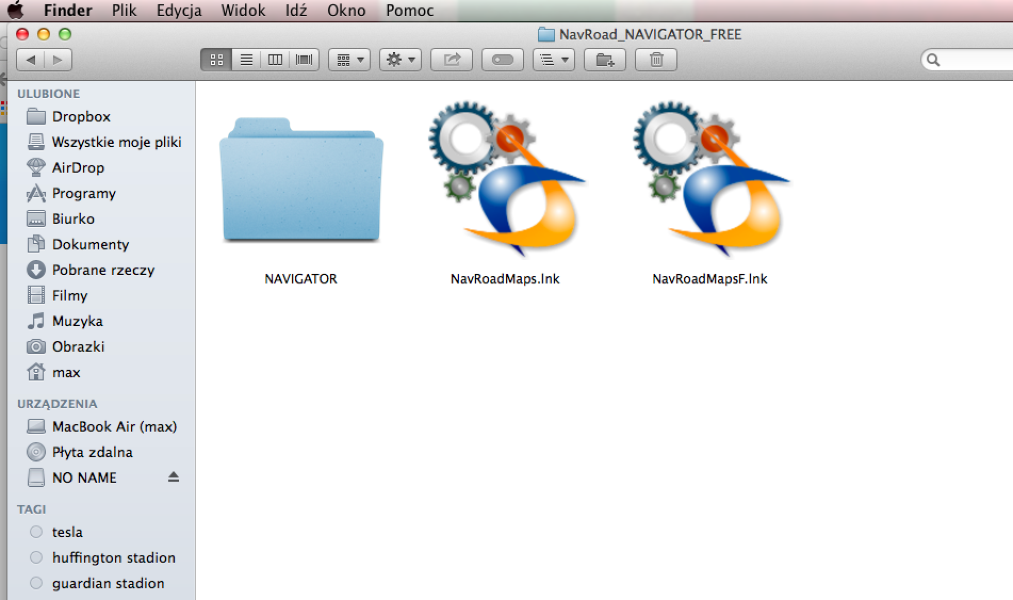
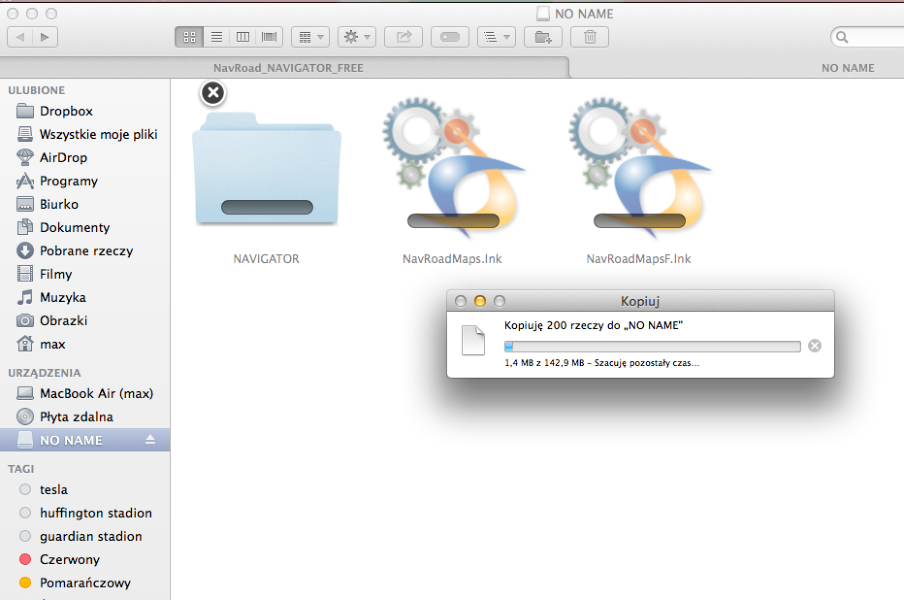
7. Rozpakowujemy plik NavRoad_NAVIGATOR_FREE.zip i zawartość folderu po rozpakowaniu kopiujemy na czystą sformatowaną kartę SD/microSD
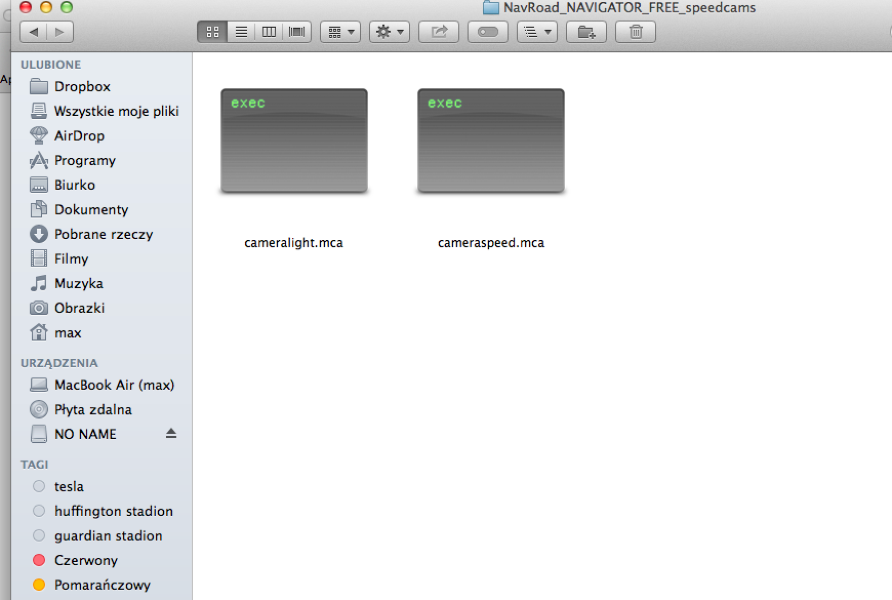
8. Rozpakowujemy plik NavRoad_NAVIGATOR_FREE_speedcams.zip i zawartość folderu po rozpakowaniu kopiujemy do folderu NAVIGATOR na karcie SD/microSD
9. Kopiujemy plik o nazwie earth_osm.mcado do folderu NAVIGATOR na karcie SD/microSD
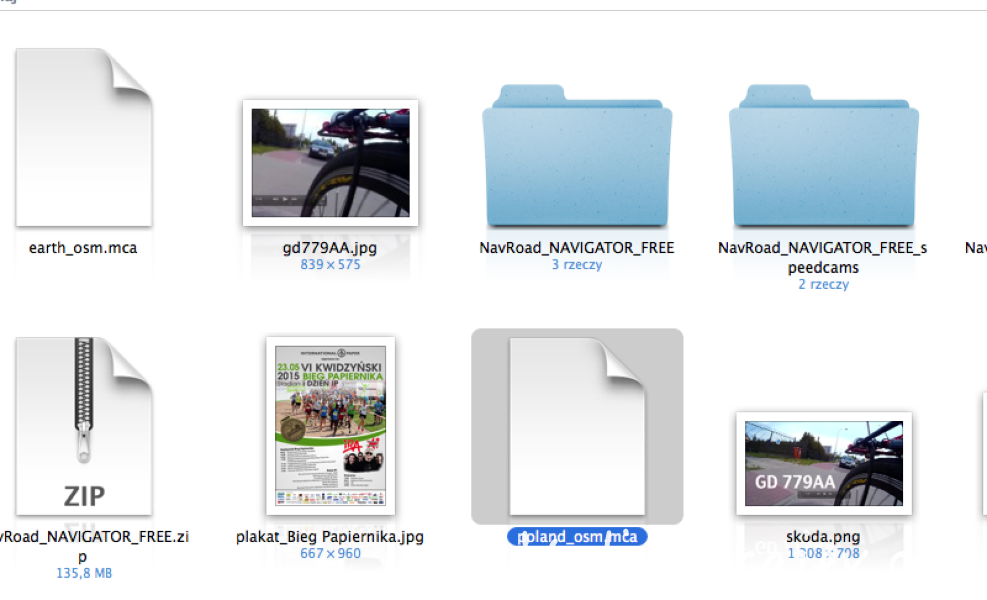
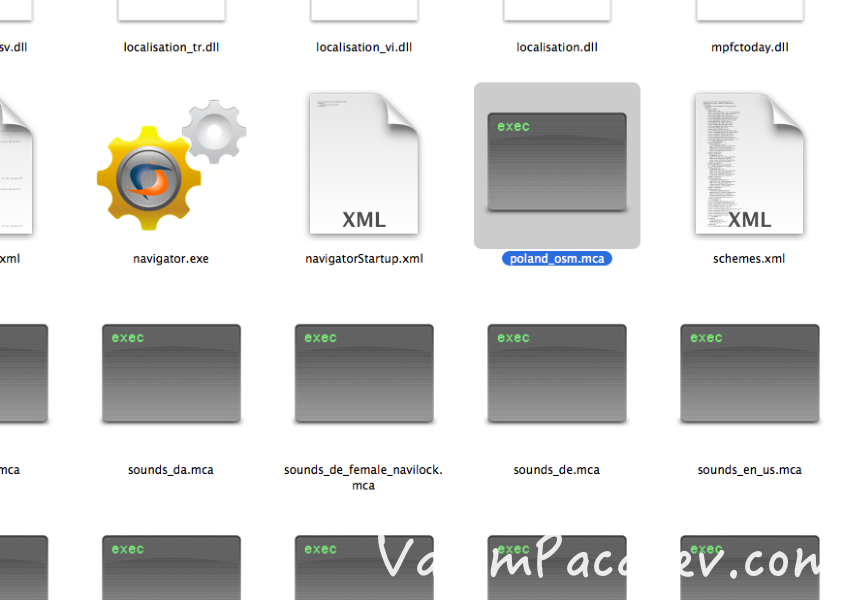
10. Kopiujemy pliki z pobranymi mapami krajów – w przypadku Polski jest to plik o nazwie poland_osm.mca do folderu NAVIGATOR na karcie SD/microSD
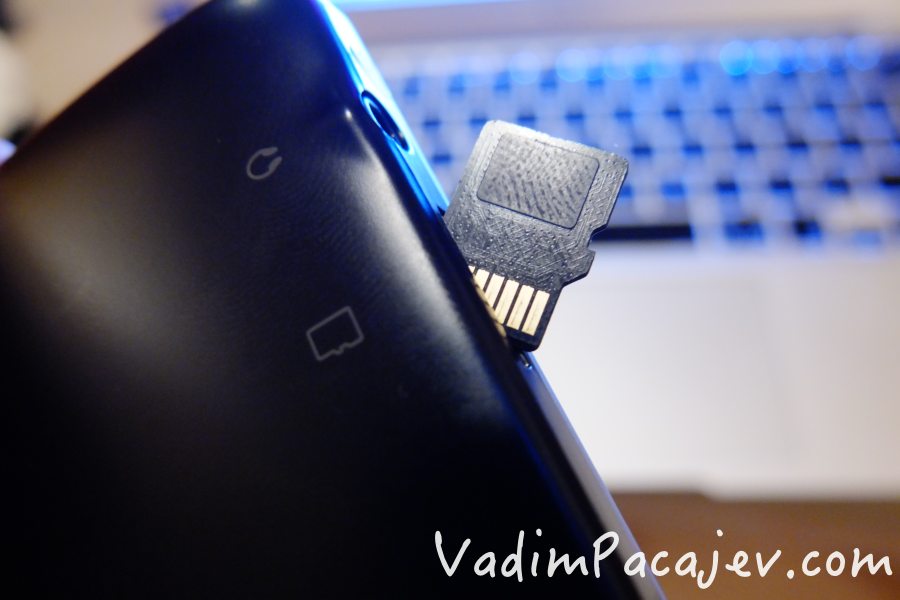
11. Kartę SD wkładamy do nawigacji i włączamy ją.
W przypadku większości nawigacji NavRoad:
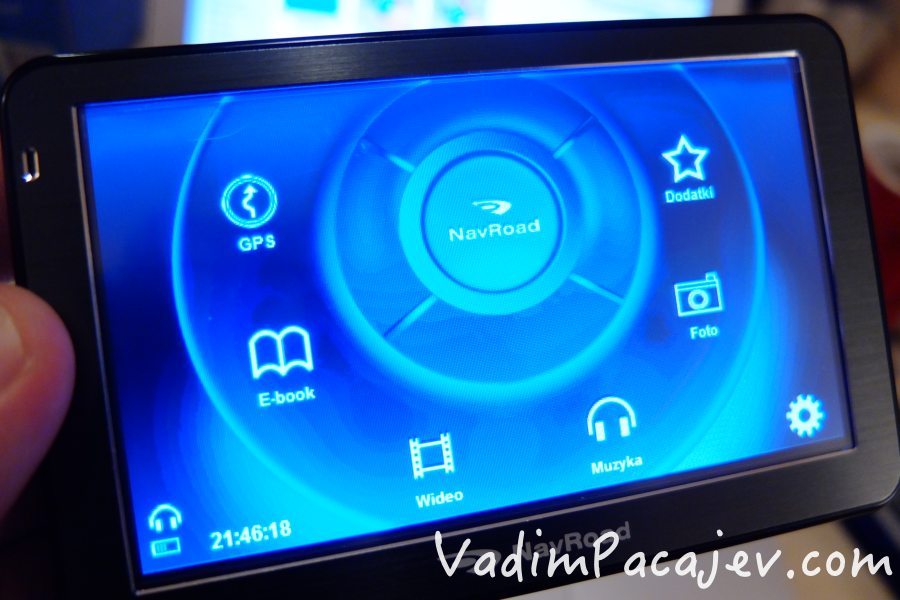
12. Po włączeniu w menu głównym klikamy na ikonkę nawigacji i voila! Nawigacja działa i jest gotowa do pracy.
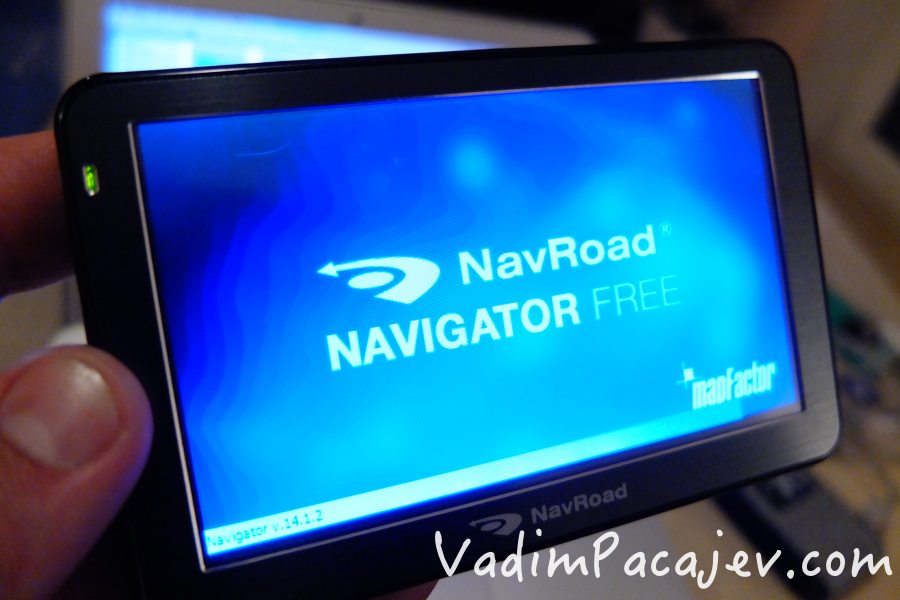
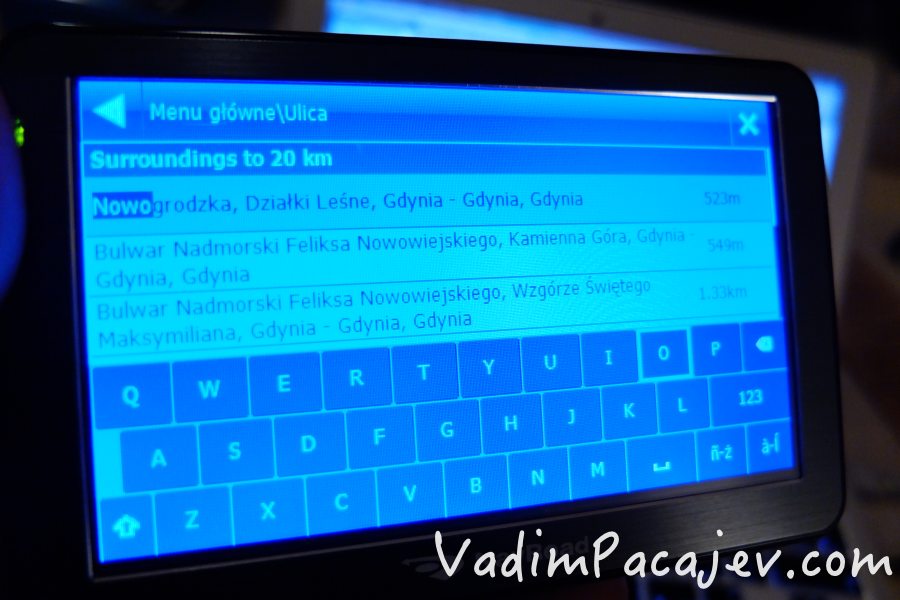

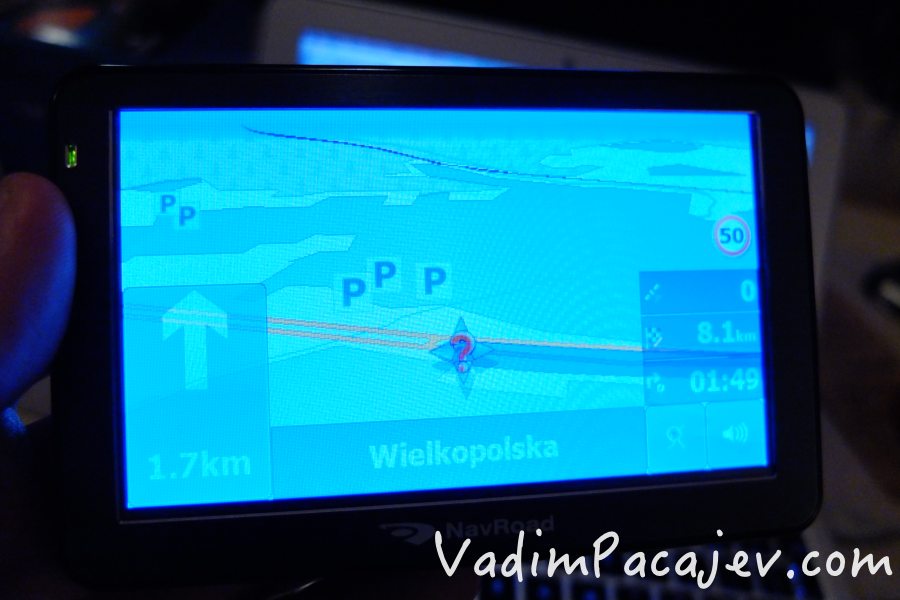
W przypadku nawigacji innych producentów:
12. Po włączeniu urządzenia przechodzimy do pulpitu Windows CE (konieczny jest tzw. odblokowany Windows)
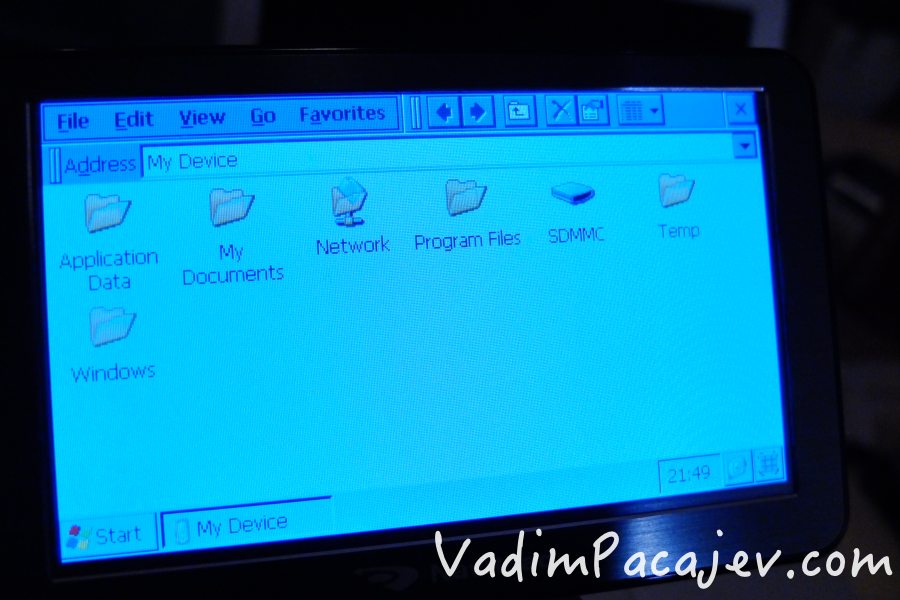
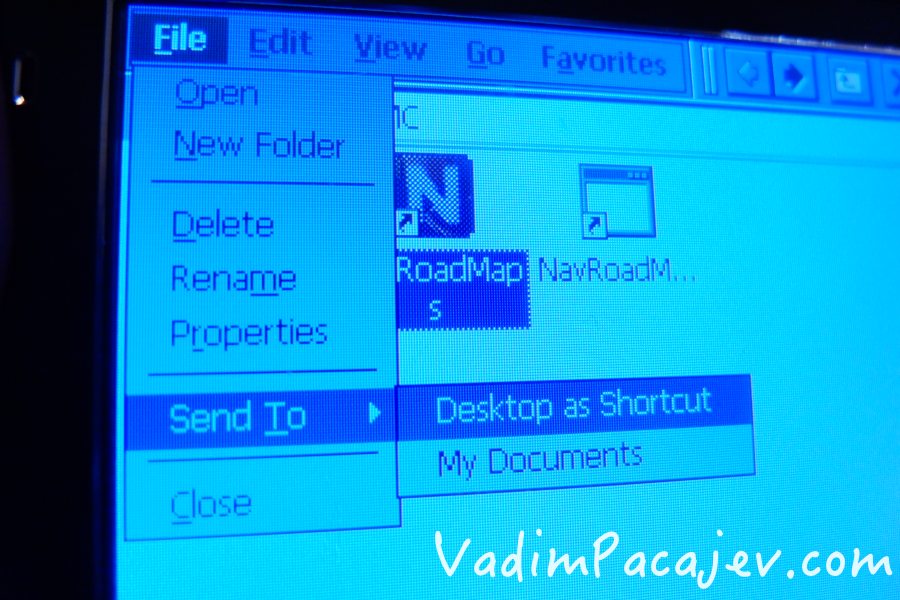
13. W eksploratorze plików wyszukujemy na karcie SD plik o nazwie NavroadMaps (ikonka z literką N) ,klikamy na nią raz, wybieramy z menu File -> Send to -> Desktop as Shortcut i zamykamy. Ikonka ląduje na pulpicie.
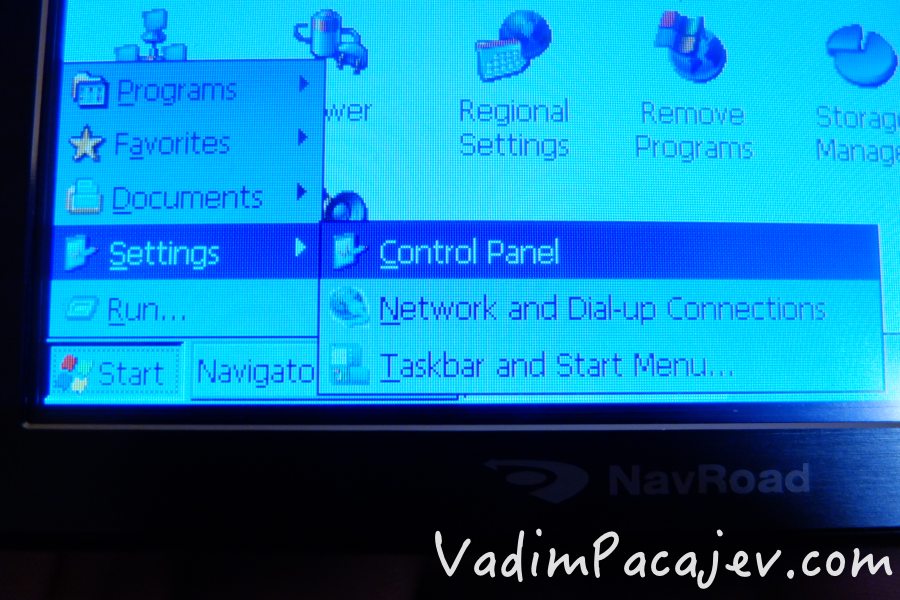
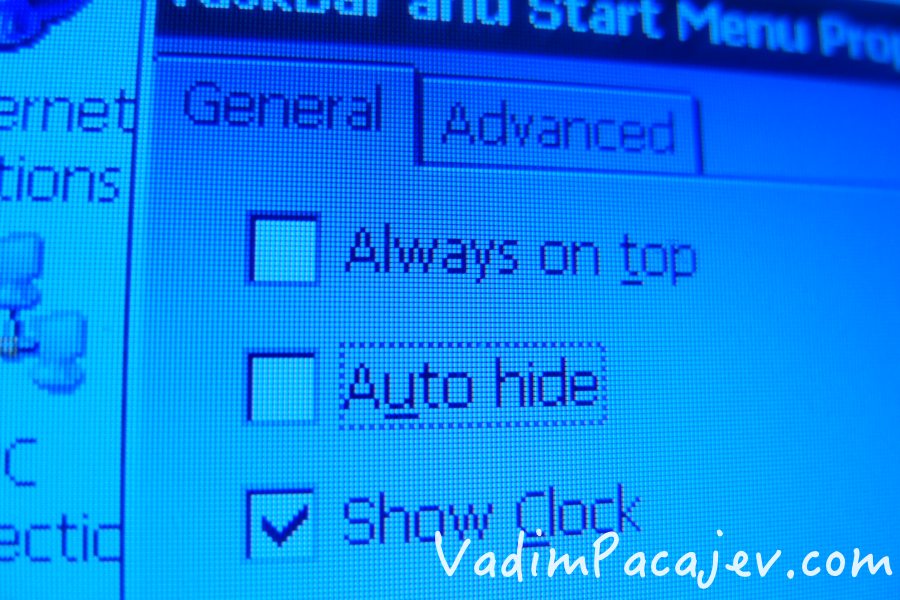
14. Następnie klikamy na START -> Taskbar and Start Menu i odznaczamy opcję „Always on Top” – nie ma być ta ptaszka! 🙂 To bardzo ważne aby pasek zadań Windowsa nie zakrywał całego dołu programu nawigacyjnego. Zatwierdzamy, zamykamy.
15. Uruchamiamy nawigację podwójnym kliknięciem na ikonkę NavRoadMaps
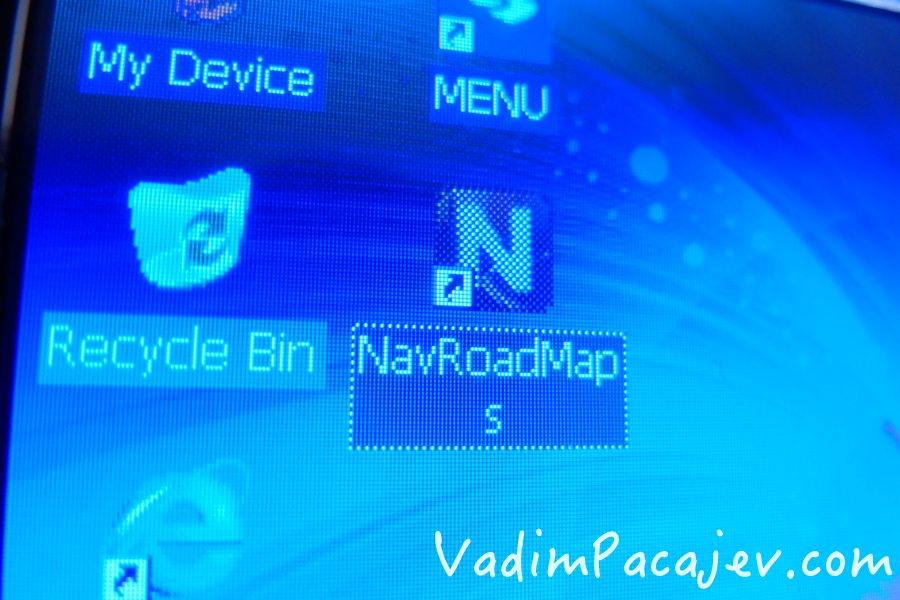
16. Cieszymy się z nawigacji i ślemy datki dla Vadima za ten wspaniały poradnik.

Aktualizacja już zainstalowanej mapy wygląda tak jak w punktach od 1 do 10. Trzeba po prostu nadpisać istniejące pliki, lub skopiować nowe pliki z mapami krajów które są nam potrzebne. Kiedy system zapyta czy zastąpić istniejący plik należy wyrazić zgodę i po skopiowaniu cieszyć się zaktualizowanym programem Navigator Free
Dziękuję za uwagę.
Leave a Comment